3 Oct 2026
Post by Valerie
Introduction
Dans le monde numérique en évolution rapide, l’efficacité de la navigation sur le web est cruciale. Une façon d’améliorer votre expérience de navigation est d’utiliser le mode plein écran de Chrome. Cette fonctionnalité aide à éliminer les distractions, créer un environnement concentré et augmenter la productivité, que vous regardiez des vidéos, lisiez des articles longs ou gériez de nombreux onglets. Ce guide complet vous apprendra comment utiliser efficacement, dépanner et maximiser la productivité avec le mode plein écran de Chrome.
Comprendre le mode plein écran de Chrome
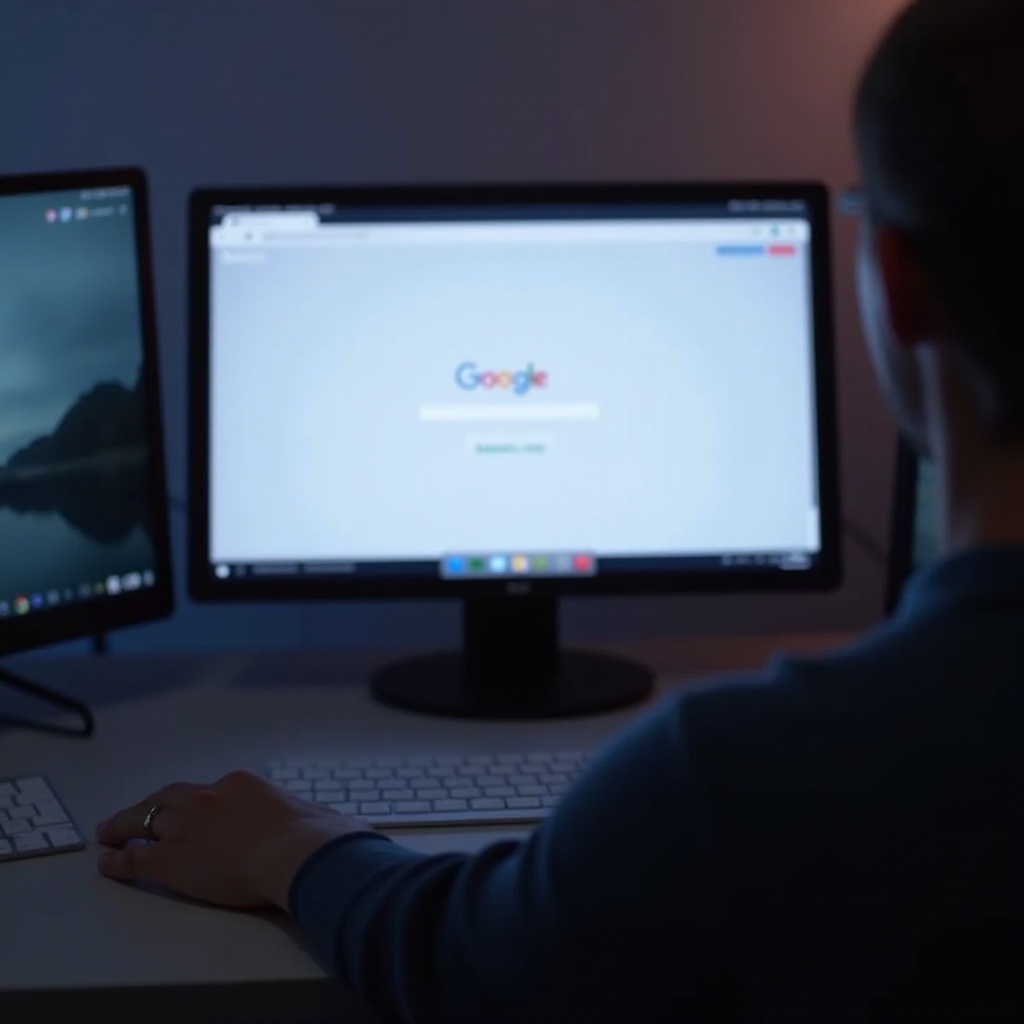
Le mode plein écran de Chrome permet au navigateur d’occuper tout l’espace de l’écran, masquant les barres d’outils, les onglets et la barre des tâches du système d’exploitation. Ce paramètre est idéal pour des activités immersives. Mais comment exactement cette fonction améliore-t-elle votre expérience de navigation ?
Qu’est-ce que le mode plein écran ?
En mode plein écran, Chrome utilise chaque pixel de votre moniteur pour afficher le contenu. Ce paramètre est particulièrement bénéfique lors de la consommation de médias comme les vidéos ou les présentations en diapositives, car il maximise votre surface de visionnage et minimise les distractions à l’écran.
Avantages de l’utilisation du plein écran
- Navigation sans distraction : Avec les barres d’outils et les menus masqués, vous pouvez vous concentrer entièrement sur votre tâche en cours.
- Expérience multimédia améliorée : Les vidéos et les images sont rendues avec plus de détail, offrant une expérience visuelle plus riche.
- Multitâche efficace : Lors de l’utilisation d’écrans supplémentaires, le plein écran aide à gérer votre espace de travail plus efficacement.
Comment entrer et sortir du mode plein écran dans Chrome
Savoir comment entrer et sortir du mode plein écran est crucial pour tirer pleinement parti de cette fonctionnalité. Que vous utilisiez Windows ou Mac, le processus est simple.
Entrer en plein écran sur Windows
- Ouvrez Chrome et accédez à la page web souhaitée.
- Cliquez sur les trois points verticaux dans le coin supérieur droit.
- Choisissez l’icône ‘Plein écran’ dans la section Zoom ou appuyez sur ‘F11’ sur votre clavier.
Entrer en plein écran sur Mac
- Ouvrez Chrome et accédez à la page web sélectionnée.
- Cliquez sur le menu ‘Affichage’ en haut de votre écran.
- Sélectionnez ‘Entrer en plein écran’ ou utilisez le raccourci ‘Ctrl’ + ‘Commande’ + ‘F’.
Sortir du plein écran sur les deux plateformes
- Sur Windows, appuyez à nouveau sur ‘F11’ ou déplacez votre souris vers le haut de l’écran et cliquez sur le ‘X’ qui apparaît.
- Sur un Mac, retournez dans le menu ‘Affichage’ et sélectionnez ‘Quitter le plein écran’, ou utilisez simplement ‘Ctrl’ + ‘Commande’ + ‘F’.
Comprendre à la fois comment utiliser le plein écran et comment revenir à la vue normale est essentiel pour une expérience sans faille.
Dépannage des problèmes courants en plein écran
Malgré ses avantages, les utilisateurs peuvent rencontrer des problèmes lors de l’utilisation du mode plein écran. Heureusement, la plupart de ces problèmes sont facilement résolus.
Barre des tâches visible en plein écran
Si votre barre des tâches reste visible :
– Faites un clic droit sur la barre des tâches et sélectionnez ‘Paramètres de la barre des tâches’.
– Activez ‘Masquer automatiquement la barre des tâches en mode bureau’ pour résoudre ce problème.
Plein écran ne fonctionnant pas après une mise à jour
Après une mise à jour, vous pouvez constater que le mode plein écran ne fonctionne pas correctement :
– Redémarrez Chrome et vérifiez si le problème persiste.
– Assurez-vous que Chrome est à jour ou envisagez de réinstaller si le problème continue.
Résolution des erreurs d’affichage
Les erreurs d’affichage ou les scintillements peuvent être distrayants :
– Assurez-vous que votre pilote de graphique est à jour.
– Désactivez l’accélération matérielle dans Chrome en allant dans ‘Paramètres’ > ‘Avancé’ > ‘Système’ > ‘Utiliser l’accélération matérielle lorsque disponible’.
Ces solutions devraient vous aider à surmonter les défis, rendant votre expérience de navigation fluide et efficace.

Conseils pour maximiser la productivité en plein écran
Le mode plein écran de Chrome ne se limite pas à offrir une expérience de navigation immersive ; il peut également améliorer la productivité s’il est utilisé judicieusement.
Gérer efficacement les onglets
- Utilisez ‘Ctrl’ + ‘Tab’ pour passer rapidement d’un onglet à un autre.
- Utilisez des extensions comme OneTab pour gérer plusieurs onglets afin de garder votre espace de travail organisé.
Utiliser des extensions de productivité
- Exploitez des extensions comme Momentum ou Todoist pour garder les tâches importantes et les délais visibles, vous permettant de rester sur la bonne voie.
- Installez des bloqueurs de publicités pour réduire l’encombrement visuel, permettant des chargements de page plus rapides et une concentration améliorée sur le contenu.
Avec ces conseils de productivité, les utilisateurs peuvent maximiser leur efficacité tout en utilisant efficacement la fonction plein écran.
Fonctionnalités avancées du mode plein écran de Chrome
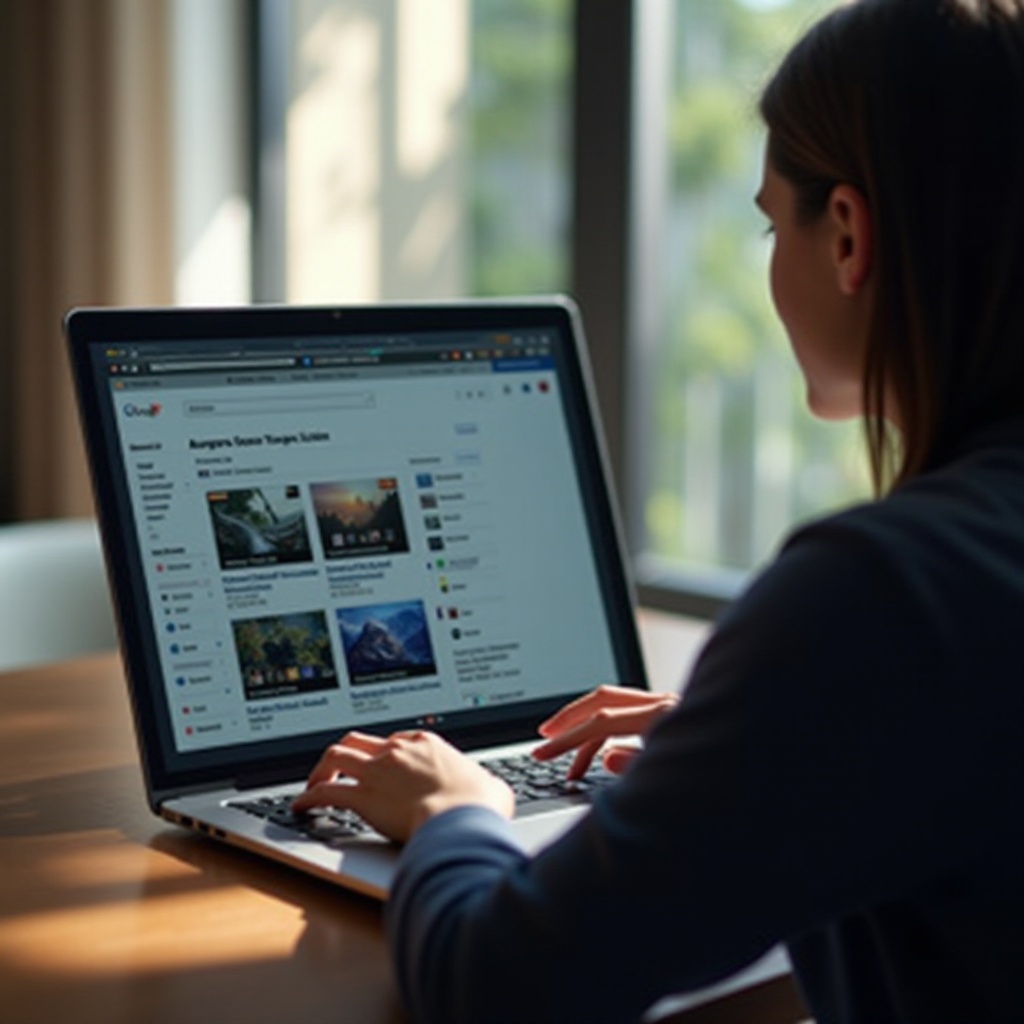
Au-delà des bases, le mode plein écran de Chrome offre des fonctionnalités avancées qui améliorent encore plus l’expérience de navigation.
Utiliser plusieurs moniteurs
Pour les utilisateurs avec plusieurs écrans, maximisez votre fenêtre Chrome pour utiliser le plein écran sur tous les moniteurs en faisant glisser la fenêtre pour l’étirer. Cette technique est parfaite pour les présentations ou le multitâche avec des tâches connexes.
Mode plein écran sur les appareils mobiles
Sur les appareils mobiles, accéder au mode plein écran peut offrir une vue plus épurée :
– Sur Android, appuyez sur le bouton menu et choisissez ‘Plein écran’.
– Pour iOS, accédez aux paramètres Safari et activez l’option plein écran en appuyant sur l’icône plein écran.
Explorer ces fonctionnalités avancées peut améliorer de manière significative la manière dont vous interagissez avec le contenu du navigateur au quotidien.
Conclusion
En comprenant et en utilisant le mode plein écran de Chrome, les utilisateurs peuvent améliorer considérablement leur expérience de navigation. Que ce soit pour le travail ou le divertissement, maîtriser cette fonctionnalité permet une session en ligne plus efficace, concentrée et agréable.
Questions Fréquemment Posées
Comment activer le mode plein écran sur Chrome mobile ?
Sur Android, appuyez sur le bouton menu et sélectionnez ‘Plein écran.’ Les utilisateurs iOS doivent activer le mode plein écran en appuyant sur l’icône correspondante dans les paramètres de Safari.
Puis-je personnaliser les paramètres de plein écran dans Chrome ?
Bien que Chrome n’offre pas de personnalisation directe pour le mode plein écran, les extensions et les paramètres du navigateur peuvent être ajustés pour améliorer l’expérience.
Pourquoi ma barre des tâches apparaît-elle en mode plein écran ?
Assurez-vous que les paramètres de la barre des tâches sont configurés pour se cacher automatiquement en cliquant droit sur la barre des tâches, en sélectionnant ‘Paramètres de la barre des tâches’ et en activant ‘Masquer automatiquement la barre des tâches en mode bureau.’